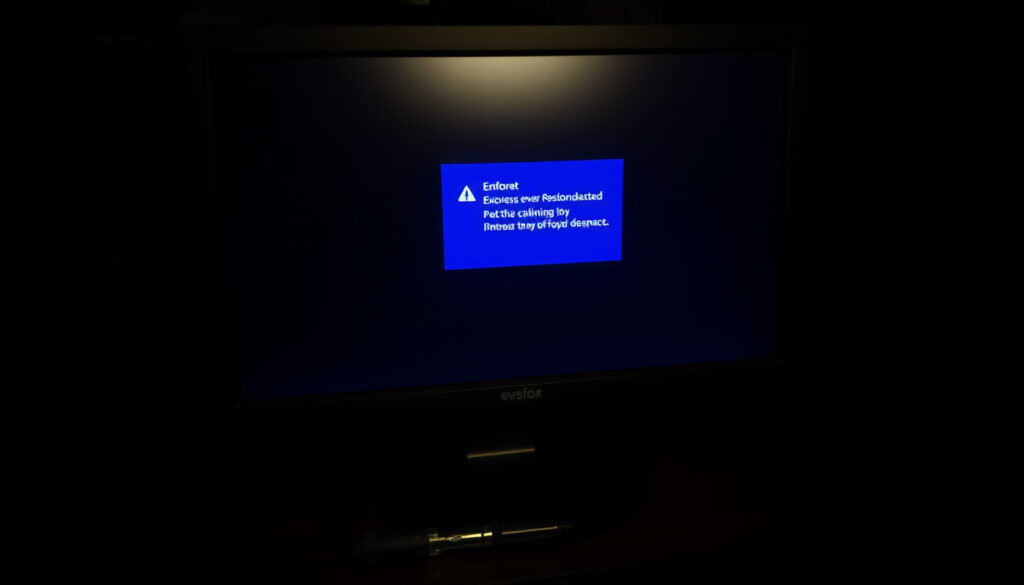
Blauw scherm des doods oplossen: oorzaken, kosten en stappenplan
Iedereen die wel eens een laptop openslaat en oog in oog komt te staan met een felblauw scherm vol witte tekst, kent het gevoel: je werk is weg, je computer ligt eruit en je hebt geen idee waarom. Dit is het blauwe scherm des doods (BSOD) – een gevreesde, maar vaak verkeerd begrepen foutmelding die al sinds 1993 Microsoft Support (officiële documentatie) deel uitmaakt van Windows; de stopcode vertelt je precies waar je moet beginnen met zoeken.
Eerste verschijning: Windows NT 3.1 (1993) ·
Ontwikkeld door: Microsoft ·
Doel: Aangeven van een fatale systeemcrash ·
Veelvoorkomende stopcode: 0x0000001A (MEMORY_MANAGEMENT)
Overzicht
- Kritieke foutmelding (Microsoft Learn (Engelse troubleshooting))
- Windows stopt met werken (Microsoft Learn (Nederlandse documentatie))
- Stopcode geeft aanwijzing (Microsoft Learn (debugger-documentatie))
- Hardwarefouten, waaronder oververhitting (HP Tech Takes)
- Stuurprogrammaproblemen (Computerzaak (Nederlandse techblog))
- Recente hardware of defecte schijf (Ontrack (datarecovery specialist))
- BSOD wordt veroorzaakt door een onherstelbare systeemfout (Microsoft Support (officiële documentatie))
- Stopcode helpt bij identificeren oorzaak (Wikipedia (achtergrondinformatie))
- Veilige modus is een veelgebruikte oplossingsstap (Coolblue (Nederlandse webwinkel en techsupport))
- Reparatiekosten variëren (DigiDeskundige (Nederlandse computerhulpsite))
- Oude pc vaak niet waard (DigiDeskundige (Nederlandse computerhulpsite))
- Recycling opties (DigiDeskundige (Nederlandse computerhulpsite))
Vier opvallende feiten over het blauwe scherm, in één oogopslag.
| Kenmerk | Waarde |
|---|---|
| Eerste BSOD | 1993 in Windows NT 3.1 (Microsoft Support, officiële documentatie) |
| Ontwikkeld door | Microsoft |
| Doel | Aangeven van een fatale systeemcrash |
| Veelvoorkomende stopcode | 0x0000001A (geheugenbeheer) |
Hoe los je het blauwe scherm des doods op?
- Start de pc opnieuw op en onderbreek het opstarten drie keer om de herstelomgeving te openen.
- Kies Problemen oplossen > Geavanceerde opties > Opstartinstellingen > Opnieuw opstarten en druk daarna op F4.
- Open Apparaatbeheer en controleer op apparaten met een geel uitroepteken.
- Klik met de rechtermuisknop op het apparaat en kies Stuurprogramma bijwerken.
- Voer de Windows Memory Diagnostic-tool uit.
- Voer
chkdsk /f /ruit als administrator.
Veilige modus gebruiken
- Start de pc opnieuw op. Terwijl Windows laadt, onderbreek je het opstartproces door de aan/uit-knop ingedrukt te houden; doe dit drie keer. Windows opent dan de herstelomgeving (Ontrack, datarecovery specialist).
- Kies Problemen oplossen > Geavanceerde opties > Opstartinstellingen > Opnieuw opstarten. Na het opnieuw opstarten druk je op F4 om te starten in de veilige modus (Coolblue, Nederlandse webwinkel en techsupport).
In de veilige modus laadt Windows alleen de meest noodzakelijke stuurprogramma’s. Dit is de plek om te onderzoeken of een recente installatie van software of hardware de boosdoener is.
“Verwijder nieuwe hardware en start de pc daarna op in de veilige modus.”
— Microsoft Support
Verwijder alle nieuwe hardware die je vlak voor de BSOD hebt toegevoegd, zoals een USB-stick, een extra schijf of een uitbreidingskaart. Microsoft adviseert dit als eerste stap bij onverwachte herstarts.
Stuurprogramma’s bijwerken
- Typ Apparaatbeheer in de Windows-zoekbalk en open het.
- Zoek naar apparaten met een geel uitroepteken. Dit duidt op een fout.
- Klik met de rechtermuisknop op het apparaat en kies Stuurprogramma bijwerken (Ontrack, datarecovery specialist).
Controleer ook of alle Windows-updates zijn geïnstalleerd. Microsoft raadt aan om de meest recente cumulatieve updates te installeren, omdat deze vaak bugfixes voor bekende BSOD-oorzaken bevatten (Microsoft Learn, officiële troubleshooting).
Hardware testen
- Voer de Windows Memory Diagnostic-tool uit: zoek naar “Geheugen” in het startmenu en kies Windows Geheugendiagnose. Start opnieuw op en laat de test lopen (Ontrack, datarecovery specialist).
- Voer een schijfcontrole uit. Open de opdrachtprompt als administrator en typ
chkdsk /f /r. Bevestig met Y en start opnieuw op (DigiDeskundige, Nederlandse computerhulpsite).
Een BSOD door foutief RAM vertoont vaak een patroon: de stopcode 0x0000001A (MEMORY_MANAGEMENT) of 0x00000050 (PAGE_FAULT_IN_NONPAGED_AREA). Als de geheugentest fouten rapporteert, vervang dan het defecte geheugen – tijdelijk de computer laten draaien met foutief RAM kan leiden tot corrupte systeembestanden.
De implicatie: hoe systematischer je de oorzaak uitsluit, hoe groter de kans dat de BSOD verdwijnt zonder dat je dure onderdelen of een heel nieuw systeem nodig hebt.
Wat geeft een blauw scherm des doods aan?
Wat is een stopfout?
Een BSOD is een foutmelding die verschijnt wanneer Windows een kritieke systeemfout detecteert die het niet veilig kan herstellen. Het systeem stopt onmiddellijk met werken om verdere schade te voorkomen (Microsoft Support, officiële documentatie).
Op het scherm staat een stopcode – een hexadecimale code zoals 0x0000001A. Deze code vertelt je precies wat er misgaat. Microsoft adviseert om online op deze code te zoeken voor bekende problemen en oplossingen (Microsoft Learn, officiële troubleshooting).
Veelvoorkomende stopcodes interpreteren
- 0x0000001A (MEMORY_MANAGEMENT): duidt op een fout in het geheugenbeheer. Vaak veroorzaakt door defect RAM of een incompatibel geheugenmodule.
- 0x00000050 (PAGE_FAULT_IN_NONPAGED_AREA): een systeemonderdeel probeert toegang te krijgen tot geheugen dat niet beschikbaar is. Oorzaak: een defect stuurprogramma of een hardwarefout.
- 0x0000007B (INACCESSIBLE_BOOT_DEVICE): Windows heeft geen toegang tot het opstartstation. Controleer kabels en harde schijf.
Het patroon: veel stopcodes wijzen naar een van de vier hoofdoorzaken: RAM-problemen, defecte harde schijf, verouderde stuurprogramma’s of oververhitting.
Wat is de meest voorkomende oorzaak van het blauwe scherm des doods?
Hardwareoorzaken
- Foutief RAM: slechte geheugenmodules veroorzaken willekeurige BSOD’s. Dit is een van de meest genoemde oorzaken door technici (Computerzaak, Nederlandse techblog).
- Oververhitting: een oververhitte processor of videokaart kan instabiel worden en een BSOD veroorzaken (HP Tech Takes).
- Defecte harde schijf: slechte sectoren of een kapotte schijfcontroller kunnen tot stopcode 0x0000007B leiden (Ontrack, datarecovery specialist).
“Foutief RAM, oververhitting en harde schijfstoringen zijn de meest genoemde hardwarematige oorzaken.”
— HP Tech Takes
Het patroon: de meeste BSOD’s zijn terug te voeren op een conflict tussen hardware en software. Het is zelden een eenmalige, onverklaarbare gebeurtenis.
Softwareoorzaken
- Verouderde of corrupte stuurprogramma’s: dit is de meest voorkomende softwarematige oorzaak. Vooral grafische stuurprogramma’s en netwerkstuurprogramma’s staan bekend om BSOD’s (Microsoft Learn, officiële troubleshooting).
- Recent geïnstalleerde software: een incompatibel programma of een buggy update kan het systeem destabiliseren.
- Virussen: malware die diep in het systeem doordringt, kan kritieke processen beschadigen en een BSOD veroorzaken. Voer een volledige scan uit met Windows Defender (Ontrack, datarecovery specialist).
Het patroon: de meeste BSOD’s zijn terug te voeren op een conflict tussen hardware en software. Het is zelden een eenmalige, onverklaarbare gebeurtenis.
Hoe lang duurt een blauw scherm en is het slecht?
Duur van een BSOD
Een BSOD-scherm is tijdelijk. Normaal gesproken blijft het enkele seconden tot een minuut zichtbaar, waarna Windows automatisch opnieuw opstart. In sommige gevallen blijft het scherm staan en moet je handmatig de pc uitschakelen en weer inschakelen (Computerzaak, Nederlandse techblog).
Mogelijke gevolgen
- Herhaalde BSOD’s kunnen leiden tot gegevensverlies. Bestanden die op dat moment openstonden en niet waren opgeslagen, gaan verloren.
- Als de oorzaak een defecte harde schijf is, kunnen er steeds meer bestanden beschadigd raken.
- Het is niet inherent schadelijk voor de hardware om één keer een BSOD te krijgen, maar het onderliggende probleem moet worden opgelost (Microsoft Learn, officiële troubleshooting).
Als je BSOD vaker dan één keer per week ziet, is de kans groot dat er een structureel hardwareprobleem speelt. Wacht niet te lang met een diagnose – gegevensverlies is dan niet langer een kwestie van ‘als’, maar van ‘wanneer’.
De vangst: een enkele BSOD is geen ramp. Maar een terugkerend patroon is een waarschuwing die je serieus moet nemen.
Wanneer is het repareren van een computer met een blauw scherm de moeite waard?
Reparatiekosten inschatten
Een professionele diagnose van een computerzaak kost gemiddeld tussen de €50 en €150. Als de oorzaak eenvoudig is (bijvoorbeeld een defect stuurprogramma of een loszittende geheugenmodule), zijn de reparatiekosten doorgaans laag – soms zelfs helemaal gratis als je het zelf kunt oplossen met een Windows-update of een stuurprogramma-update (Ontrack, datarecovery specialist).
Wanneer vervangen?
- Computer ouder dan 7 jaar: als de BSOD wordt veroorzaakt door een defecte harde schijf, een overleden moederbord of een kapotte voeding, is vervanging van die onderdelen vaak duurder dan een nieuwe instap-laptop. De vuistregel: reparatiekosten boven de €150 bij een pc van 7 jaar of ouder is niet rendabel.
- Computer tussen 4 en 7 jaar: het hangt af van de oorzaak. Een defecte harde schijf vervangen door een SSD (kosten: €40-€80) is vaak de moeite waard, zeker als de rest van de pc nog voldoet.
- Computer jonger dan 4 jaar: repareren is bijna altijd de moeite waard, tenzij het moederbord of de processor is doorgebrand.
Vier punten, één patroon: de grens van 7 jaar is een realistische indicator – een pc met een BSOD die ouder is dan 7 jaar is meestal beter af bij de recycler dan bij de reparateur.
Repareren loont
- Softwarematige oorzaken zijn vaak gratis zelf op te lossen.
- Een SSD-upgrade kost €40-€80 en verlengt de levensduur.
- Bij een pc jonger dan 4 jaar is repareren bijna altijd rendabel.
Vervangen loont
- Boven €150 reparatiekosten bij een pc van 7 jaar of ouder is niet rendabel.
- Een defect moederbord of doorgebrande processor maakt vervangen goedkoper.
- Een nieuwe instap-laptop kost €400-€600 en biedt meer garantie.
Oude computer afdanken
- Recycle oude computers bij een gecertificeerd inzamelpunt, zoals de gemeentelijke milieustraat.
- Wis alle persoonlijke gegevens van de harde schijf voordat je de computer afvoert. Gebruik hiervoor een tool zoals DBAN of de ingebouwde Windows-functie Deze pc resetten.
- Overweeg donatie aan een goed doel of een refurbisher die de computer kan hergebruiken.
De implicatie: een oude pc met een BSOD repareren is alleen de moeite waard als de kosten laag zijn en de pc jonger dan 7 jaar is. Voor oudere modellen is vervanging vaak goedkoper en duurzamer.
Een nieuwe instap-laptop kost rond de €400-€600. Als de reparatie van een oude pc (diagnose + onderdeel + arbeid) boven de €200 uitkomt, is vervangen financieel de betere keuze. Een SSD-upgrade van €50 is echter een slimme investering zolang de rest van de pc nog meekan.
De echte vraag is niet of je het blauwe scherm kunt oplossen, maar of de rest van de pc de reparatie nog rechtvaardigt.
mydigiweb.be, microsoftpressstore.com, techpulse.be, learn.microsoft.com, cornerstone.me.uk, nl.wikihow.com
Veelgestelde vragen
Kan een BSOD worden veroorzaakt door een virus?
Ja, dat is mogelijk. Sommige malware beschadigt systeembestanden of installeert schadelijke stuurprogramma’s die een BSOD kunnen triggeren. Voer altijd een volledige scan uit met Windows Defender of een andere virusscanner als je een BSOD krijgt (Ontrack, datarecovery specialist).
Hoe lees ik een stopcode?
Een stopcode is een hexadecimale code zoals 0x0000001A. De letters en cijfers verwijzen naar een specifieke fout in het geheugenbeheer. Zoek online op de code voor de betekenis en oplossing (Microsoft Learn, officiële troubleshooting).
Wat is de meest voorkomende stopcode?
Een van de meest gerapporteerde stopcodes is 0x0000001A (MEMORY_MANAGEMENT), wat duidt op een probleem met het RAM-geheugen of een defect stuurprogramma.
Moet ik mijn computer uitschakelen na een BSOD?
Niet meteen. Schrijf eerst de stopcode op. Laat het scherm staan tot je de code hebt genoteerd, druk dan op de aan/uit-knop om de pc uit te schakelen en weer in te schakelen (Computerzaak, Nederlandse techblog).
Kan ik zelf een BSOD repareren?
Ja, in de meeste gevallen wel. De stappen in dit artikel – veilige modus, stuurprogramma’s bijwerken, hardware testen – lossen een groot deel van de BSOD’s op. Alleen bij een defecte harde schijf of een kapot moederbord is professionele hulp nodig.
Hoe vaak komt een BSOD voor?
BSOD’s komen minder vaak voor dan tien jaar geleden. Windows 10 en Windows 11 zijn stabieler dan eerdere versies. Toch melden gebruikers nog regelmatig een BSOD bij een hardwarefout of een corrupt stuurprogramma (Microsoft Support, officiële documentatie).
De stopcode is je startpunt, de leeftijd van je pc bepaalt de eindafweging: los eerst de oorzaak op en vervang alleen als de kosten hoger zijn dan de waarde van de machine. Zo houd jij de regie over je pc én je portemonnee.
Meer gerelateerde berichten
 Bezorgt DHL op zondag – Actuele regels en alternatieven 2025
 Nike Tech Fleece Heren: Sale, Beste Prijzen en Deals
 Sparta Rotterdam – sc Heerenveen: opstellingen 2026
 Fleur Agema weer zwanger? Feiten en geruchten
 Wat is een checksum? Uitleg, voorbeelden en hoe je het gebruikt
 Noodfonds Energie 2025 aanvragen: wie komt in aanmerking en hoe
 Wat te doen tegen misselijkheid? Oma weet raadt: 7 tips
 Films van Keira Knightley: Netflix, carrière en privé