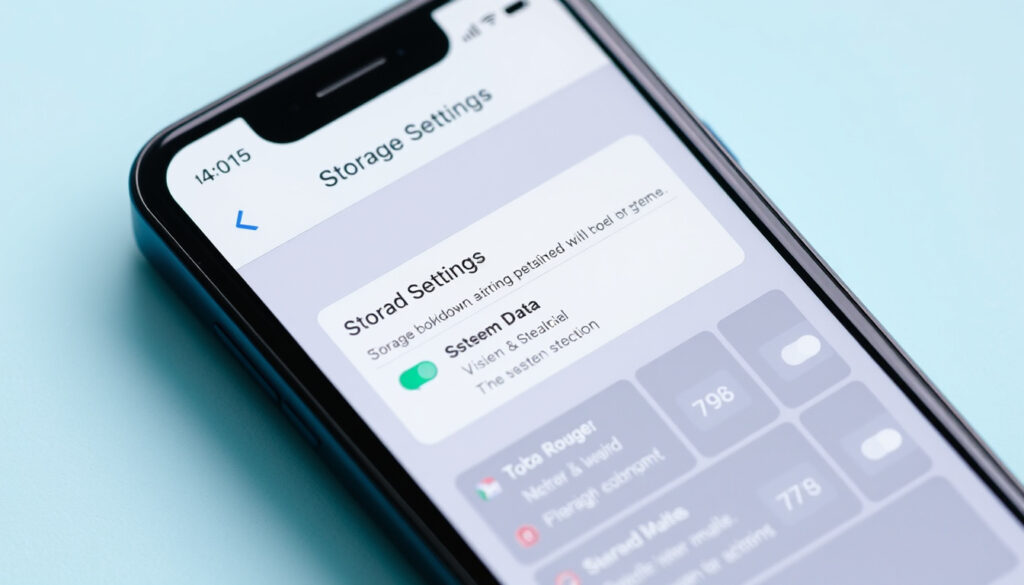
Hoe systeemopslag wissen op iPhone: stappenplan 2025
Wie in Instellingen > Algemeen > iPhone-opslag kijkt, kent de post die zich niet laat wegklikken: Systeemgegevens. Apple omschrijft die categorie als caches, logs en tijdelijke bestanden die het systeem nodig heeft (Mashable (techredactie)). De kunst is die bestanden op te ruimen zonder het hele toestel te wissen; eerst komen de laagdrempelige stappen, een reset is pas de laatste optie.
Waar je de post vindt: Instellingen > Algemeen > iPhone-opslag (Letem světem Applem (Nederlandstalige Apple-gids)) ·
Eerste stap: iPhone herstarten (Macworld (techpublicatie)) ·
Laatste stap: “Wis alle inhoud en instellingen” (Macgasm News NL (iPhone-nieuwsblog))
Overzicht
- Apple beheert tijdelijke bestanden automatisch; systeemgegevens bestaan onder meer uit caches, logs en tijdelijke bestanden (Mashable (techredactie)).
- Hoeveel opslag elke opruimmethode precies vrijmaakt, verschilt per toestel en iOS-versie.
- Of het wissen van systeemgegevens de prestaties verbetert, is niet officieel vastgelegd.
- Gebruikers op Apple Discussions melden dat Systeemgegevens terugkeert, vooral na updates of bij een bijna volle opslag (Apple Discussions (Apple-gebruikersforum)).
- Herstarten is de eenvoudigste eerste stap (Macworld (techpublicatie)).
- Safari-geschiedenis en websitedata wissen is een vaak aanbevolen opruimmethode (iCreate Magazine (Nederlandse Apple-praktijkgids)).
Zes rijen, één patroon: systeemgegevens zijn geen eigen app, maar een container die iOS beheert.
| Categorie | Wat je moet weten | Bron |
|---|---|---|
| Waar staat de post? | Instellingen > Algemeen > iPhone-opslag, onderaan als Systeemgegevens | Letem světem Applem (Nederlandstalige Apple-gids) |
| Wat valt eronder? | caches, logs en tijdelijke systeembestanden | Mashable (techredactie) |
| Hoe kunnen apps helpen? | zware apps verwijderen of offloaden kan caches en tijdelijke bestanden opruimen | Macgasm News NL (iPhone-nieuwsblog) |
| Wat is de eerste stap? | iPhone herstarten | Macworld (techpublicatie) |
| Laatste redmiddel? | fabrieksreset, daarna back-up terugzetten via iCloud of Finder | iCreate Magazine (Nederlandse Apple-praktijkgids) |
| Welke workaround noemen gebruikers? | social-media-apps opnieuw installeren om grote caches kwijt te raken | YouTube (video-uitleg) |
Hoe wis ik systeemgegevens op mijn iPhone?
Het korte antwoord is dat je de post Systeemgegevens niet direct kunt leegmaken; je ruimt de onderdelen op die eronder vallen.
Safari-cache en websitegegevens wissen
- Open Instellingen > Apps > Safari en tik op Wis geschiedenis en websitedata. Deze stap wordt in Nederlandse Apple-gidsen het vaakst genoemd (iCreate Magazine (Nederlandse Apple-praktijkgids)).
Hiermee verdwijnen opgeslagen webpagina’s en cookies die onder de noemer systeemgegevens vallen. De winst verschilt per telefoon, maar de stap is laagdrempelig.
Tijdelijke bestanden verwijderen via opslaginstellingen
- In dit overzicht zie je Systeemgegevens apart staan, maar een knop om de hele post te wissen ontbreekt (Letem světem Applem (Nederlandstalige Apple-gids)).
De opslagpagina is vooral een diagnosescherm: hij laat zien waar ruimte naartoe gaat, zonder dat je de systeemgegevens direct kunt legen.
iPhone opnieuw opstarten om systeemcache te wissen
- Herstart je iPhone door de zijknop ingedrukt te houden en schuif uit. Meerdere gidsen noemen dit de eerste stap bij opslagproblemen.
Na het opstarten kan iOS tijdelijke bestanden opruimen die tijdens het gebruik waren vergrendeld. Het is geen garantie, maar het kost bijna niets.
De volgorde is bewust: eerst de cache van Safari, dan het opslagoverzicht bekijken en daarna herstarten. Deze stappen lossen een deel van de gevallen op zonder dat je één app verliest.
Hoe kan ik opslagruimte vrijmaken op mijn iPhone?
Als systeemgegevens hardnekkig blijven hangen, kijk dan naar de app-gebonden gegevens die indirect de caches voeden.
Apps offloaden en verwijderen
- In Instellingen > Algemeen > iPhone-opslag kun je apps offloaden: de app verdwijnt, de documenten en gegevens blijven bewaard. Het verwijderen van zware apps kan daarnaast indirect systeemgegevens verminderen, doordat de bijbehorende caches verdwijnen (Macgasm News NL (iPhone-nieuwsblog)).
Let op: offloaden bespaart ruimte, maar het wist geen systeemlogs. Wie echt systeemgegevens wil aanpakken, moet naar de cache van de apps zelf kijken.
Foto’s en video’s optimaliseren
- Zet Optimaliseer iPhone-opslag aan via Instellingen > Foto’s. Hierdoor blijven originele foto’s en video’s in iCloud en staat op het toestel een kleinere versie.
Dit is geen systeemgegevens-post, maar wel een van de snelste manieren om tientallen gigabytes terug te winnen op een bijna vol toestel. Wie eerst een back-up wil regelen, kan ook kijken naar de aanpak voor Android-toestellen in Foto’s back-uppen op Android: de complete gids (2025).
Berichten en bijlagen opschonen
- Beperk de bewaartermijn van berichten via Instellingen > Berichten > Bewaar berichten en verwijder gesprekken met grote bijlagen. Dit is een aanbevolen opruimmethode in praktijkgidsen.
Berichten kunnen flink bijdragen aan opslaggebruik, vooral als je veel foto’s en video’s in gesprekken ontvangt.
Deze aanpak richt zich op de grootste, zichtbare ruimtegebruikers. Wie daarna nog steeds tegen een hoge systeemgegevens-post aanloopt, moet kijken naar de onzichtbare caches en logs.
Waarom is mijn iPhone-opslag vol, zelfs na het verwijderen van alles?
Niets verwijderen en toch vol? Dan draait het waarschijnlijk om de categorie Systeemgegevens zelf.
Systeemgegevens en tijdelijke bestanden
- Systeemgegevens is de verzamelpost voor caches, logs en tijdelijke bestanden die op dat moment door iOS worden gebruikt.
- Die categorie wordt automatisch beheerd, maar kan tijdelijk groot blijven terwijl iOS bezig is met indexeren.
Apps die onnodige gegevens opslaan
- Bepaalde apps slaan veel gegevens op in hun eigen map; als je zo’n app verwijdert, ruim je ook de bijbehorende caches op. Macgasm wijst erop dat dit indirect Systeemgegevens kan verlagen.
Dit verklaart waarom een telefoon ‘leeg’ lijkt, maar geen ruimte teruggeeft: de app zelf is weg, maar de systeem-cache blijft bestaan.
iCloud-synchronisatie en lokale kopieën
- iCloud-foto’s kunnen lokale kopieën achterlaten, vooral als je wisselt tussen wifi en mobiel internet. Daardoor blijft het opslagoverzicht hoger dan verwacht.
Wie apps verwijdert, haalt app-gegevens weg, maar niet de systeem-cache die iOS los daarvan bijhoudt. Daarom kan een opgeruimde iPhone toch een volle opslagbalk tonen.
Waarom zijn de systeemgegevens op mijn iPhone zo hoog?
Systeemgegevens kunnen hoog oplopen door een combinatie van normale caches en achtergebleven bestanden.
Cache van Safari en andere apps
- Safari-cache kan honderden megabytes tot gigabytes bedragen; daarom adviseren praktijkgidsen om geschiedenis en websitedata regelmatig te wissen.
Ook sociale apps bouwen caches op tijdens normaal gebruik. Sommige gebruikers herinstalleren die apps om de cache in één keer kwijt te raken.
Systeemlogs en crashrapporten
- iOS bewaart logs en crashrapporten voor diagnose; die bestanden tellen mee in Systeemgegevens en kunnen na fouten of updates groeien.
Deze logs zijn niet bedoeld om zelf te wissen; Apple gebruikt ze om problemen te analyseren.
Tijdelijke bestanden van updates
- Na een iOS-update kunnen tijdelijke installatiebestanden achterblijven. Gebruikers op Apple Discussions melden dat Systeemgegevens rond updates omhoog springt (Apple Discussions (Apple-gebruikersforum)).
Het systeem ruimt die bestanden meestal zelf op, maar bij een bijna volle telefoon duurt dat soms langer. Ook bij recente modellen zoals de iPhone 17 Pro blijft de post bestaan; een overzicht van het toestel vind je in iPhone 17 Pro Blauw: Kleuren, levertijd en review.
Systeemgegevens zijn geen vuilnisbak die je met één knop leegt; het is een beheerde buffer van onderdelen die iOS op zijn eigen tempo opruimt.
De hoogte van de post is dus geen storing, maar een momentopname. Pas wanneer die wekenlang hoog blijft, is een reset het overwegen waard.
Wat neemt de meeste opslag in beslag op een iPhone?
Voordat je gaat vegen, is het handig om te weten welke categorieën het zwaarst wegen.
Foto’s en video’s
- Foto’s en video’s zijn voor de meeste gebruikers de grootste opslagverbruiker. In het opslagoverzicht staan ze bovenaan en daarna pas apps en systeemgegevens.
Apps en hun gegevens
- Apps en hun documenten nemen een eigen deel in beslag. Het verwijderen van app-caches kan indirect helpen, maar telt niet als het wissen van systeemgegevens.
Systeemgegevens en andere opslag
- In recente iOS-versies heet deze post Systeemgegevens; vroeger stond hij bekend als ‘Overige’ (Macworld (techpublicatie)).
De conclusie: foto’s en apps zijn zichtbaar groot, maar Systeemgegevens is de enige post die je niet direct kunt legen. Daarom verdient die categorie een eigen aanpak.
Stappenplan: systeemopslag wissen zonder gegevensverlies
Deze volgorde combineert de minst risicovolle stappen eerst.
- Herstart je iPhone.
- Wis Safari-geschiedenis en websitedata via Instellingen > Apps > Safari.
- Bekijk Instellingen > Algemeen > iPhone-opslag en verwijder of offload de zwaarste apps.
- Zet Optimaliseer iPhone-opslag aan voor foto’s.
- Beperk de bewaartermijn van berichten en ruim grote bijlagen op.
- Als niets helpt: maak een back-up en kies ‘Wis alle inhoud en instellingen’ (via iCloud, Finder of Apple Devices op Windows).
Wat is bevestigd en wat blijft onduidelijk?
Bevestigde feiten
- Safari-geschiedenis en websitedata wissen verwijdert tijdelijke bestanden.
- Herstarten kan tijdelijke bestanden opruimen.
- Een fabrieksreset is de laatste stap die in praktijkgidsen wordt genoemd wanneer Systeemgegevens abnormaal hoog blijft (iCreate Magazine (Nederlandse Apple-praktijkgids)).
Wat onduidelijk is
- Hoeveel opslag elke methode exact vrijmaakt, hangt af van het toestel en het gebruik.
- Of het wissen van systeemgegevens de prestaties merkbaar verbetert, is niet officieel vastgelegd.
- Hoeveel systeemgegevens ‘normaal’ is, geeft Apple niet in een vast getal weer.
- In hoeverre het opnieuw installeren van apps blijvend helpt, verschilt per app en iOS-versie.
Wat bronnen zeggen
De probleemoplossing begint met laag-risico stappen en eindigt pas bij volledig wissen als andere methoden niet werken.
iCreate Magazine (Nederlandse Apple-praktijkgids)
Gebruikers op Apple Discussions melden dat Systeemgegevens terugkeert, soms na een iOS-update of bij een bijna volle telefoon.
De afweging
Voor wie nu met een volle iPhone zit, is de volgorde duidelijk: herstarten, Safari-webdata wissen, apps offloaden en grote bijlagen opruimen. Pas wanneer die stappen niet genoeg opleveren, is een fabrieksreset met back-up de aangewezen route. Voor de Nederlandse iPhone-gebruiker is de keuze dus simpel: een middagje opruimen, of een avond back-uppen en opnieuw instellen.
discussions.apple.com, letemsvetemapplem.eu, youtube.com, youtube.com, youtube.com
Veelgestelde vragen
Is het veilig om systeemgegevens te wissen op mijn iPhone?
Ja, als je het via de normale iOS-instellingen doet. Je verwijdert daarmee caches en tijdelijke bestanden, geen persoonlijke documenten.
Verlies ik persoonlijke gegevens als ik systeemgegevens wis?
Nee, het wissen van Safari-webdata en app-caches laat foto’s, berichten en app-gegevens intact. Een fabrieksreset wist alles, dus maak daarvoor eerst een back-up.
Hoe vaak moet ik mijn systeemgegevens opschonen?
Niet vaker dan nodig. iOS beheert tijdelijke bestanden zelf; ruim alleen op als de opslagbalk problemen geeft.
Werkt het wissen van systeemgegevens ook op een iPad?
Ja, dezelfde opslagcategorie bestaat op iPadOS. De stappen via Instellingen > Algemeen > iPad-opslag zijn vergelijkbaar.
Kan ik systeemgegevens wissen zonder een computer?
Ja, voor Safari-cache en app-offloaden heb je geen computer nodig. Alleen voor een volledige fabrieksreset is het handig om eerst een back-up te maken, via iCloud of een computer.
Wat is het verschil tussen systeemgegevens en overige opslag?
In recente iOS-versies is de categorie ‘Overige’ opgegaan in Systeemgegevens. Het gaat om bestanden die niet aan een app zijn gekoppeld, zoals caches en logs.
Helpt het wissen van systeemgegevens tegen een trage iPhone?
Meestal niet direct. Een bijna volle opslag kan wel prestaties beïnvloeden, maar caches wissen is geen garantie voor een snellere telefoon.
Meer gerelateerde berichten
 British School in the Netherlands: Overzicht, kosten & locaties
 André Rieu Kerst 2025 – Data, Kaarten en Programma Maastricht
 Prins Hendrik van Mecklenburg-Schwerin: biografie en feiten
 Van der Valk Hotel Tilburg – luxe kamers, wellness & restaurant
 Moe maar niet kunnen slapen? Oorzaken, tips en oplossingen
 WOZ-waarde van mijn Huis – Opvragen, Controleren en Bezwaar Maken
 Natuurlijk Afvallen: Wetenschappelijk Onderbouwde Tips en Feiten
 Nieuw online casino 2026: top 3 nieuwkomers & waarschuwing