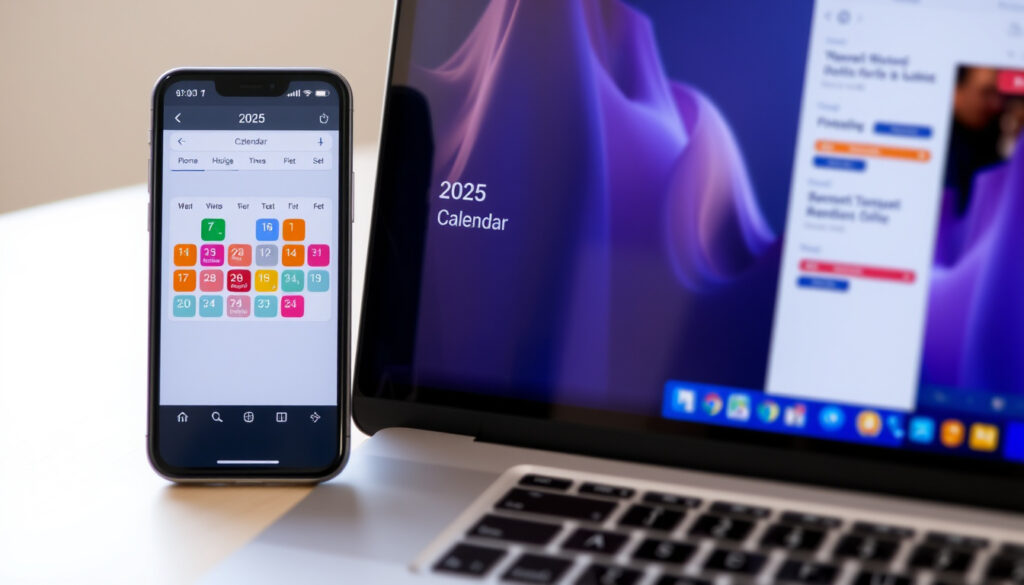
Google Agenda instellen in 2025: stappen en tips
Wie ooit een afspraak miste omdat de datum ergens in een notitieboekje stond, kent de waarde van een digitale agenda. Google Agenda biedt een gratis manier om al je afspraken, deadlines en herinneringen bij te houden, of je nu een Google-account hebt of een aparte agenda wilt delen met collega’s.
Gebruikers wereldwijd: > 1 miljard actieve gebruikers ·
Gratis versie beschikbaar: Ja ·
Ondersteunde platforms: Web, iOS, Android ·
Integratie met Google-diensten: Gmail, Drive, Meet, Tasks
Overzicht
- Google Agenda is gratis voor persoonlijk gebruik (Google Developers)
- Een Google-account is vereist (Google Help)
- Delen met specifieke personen is mogelijk met verschillende machtigingsniveaus (Ziggo)
- Exact percentage gebruikers dat ook Outlook gebruikt, is niet officieel gepubliceerd.
- Vergelijking van prestaties met iCloud hangt af van apparaat en gebruikscontext.
- Eerste release in 2006; huidige versie continu bijgewerkt (Google Help)
- Uitgebreidere integratie met Workspace-tools en verbeterde offline ondersteuning.
- Vergelijking met alternatieven blijft relevant voor zakelijke gebruikers.
Uit de ondersteunde talen en limieten blijkt hoe volwassen Google Agenda inmiddels is.
| Kenmerk | Waarde |
|---|---|
| Eerste release | 2006 |
| Huidige versie | 2025 (continu bijgewerkt) |
| Ondersteunde talen | Meer dan 40, waaronder Nederlands |
| Maximaal aantal agenda’s per gebruiker | 25 (volgens Google-support) |
| Offline functionaliteit | Beperkt tot recente wijzigingen bij browserondersteuning |
Heb ik een Google-account nodig voor Google Agenda?
De basisvraag: zonder account geen agenda. Google vereist een Google-account om de dienst te kunnen gebruiken. Dat hoeft echter geen Gmail-adres te zijn; elk Google-account volstaat. Het aanmaken van een account is gratis.
Kan ik Google Agenda gebruiken zonder een Gmail-account?
Ja. Je kunt een Google-account aanmaken met een niet-Gmail e‑mailadres. Eenmaal ingelogd op calendar.google.com (Google Help) kun je agenda’s aanmaken en delen.
Is een aparte Gmail-account vereist?
Nee. Google Workspace-beheerders kunnen agenda’s koppelen aan een werkaccount. Voor persoonlijk gebruik is elk Google-account voldoende.
Samenvatting: Zonder Google-account geen Agenda, maar een Gmail-adres is niet verplicht. Wie een niet-Gmail account wil gebruiken, kan dat via de instellingen van de accountpagina regelen.
Hoe maak ik een Google Agenda aan?
Het aanmaken van een nieuwe agenda is een kwestie van een paar klikken, mits je bent ingelogd.
Stap 1: Inloggen op Google Agenda
Ga naar calendar.google.com (Google Help) en log in met je Google-account.
Stap 2: ‘Andere agenda’s’ openen
Klik links in de zijbalk op het plusje naast Andere agenda’s. Kies Nieuwe agenda aanmaken.
Stap 3: Naam en beschrijving toevoegen
Geef de agenda een herkenbare naam en eventueel een beschrijving. Bevestig met Agenda aanmaken.
Stap 4: Agenda verschijnt in de zijbalk
De nieuwe agenda wordt direct toegevoegd aan je agenda‑lijst. Je kunt nu evenementen toevoegen of de agenda delen.
Je kunt meerdere agenda’s aanmaken voor verschillende doeleinden – werk, privé, sport – en ze afzonderlijk delen met de juiste personen.
Samenvatting: In vier stappen maak je een nieuwe agenda: inloggen, op ‘Andere agenda’s’ klikken, naam invullen en bevestigen. De agenda is onmiddellijk klaar voor gebruik.
Hoe stel ik een gedeelde Google Agenda in?
Delen is een van de sterkste punten van Google Agenda. Je kunt zowel met individuele personen delen als een openbare agenda maken.
Agenda delen met specifieke personen
Ga naar Instellingen (tandwielpictogram) en kies de agenda die je wilt delen. Klik op Delen met specifieke personen en voeg e‑mailadressen toe. Een uitnodiging wordt per e‑mail verstuurd (Google Help).
Machtigingsniveaus instellen (alleen bekijken, wijzigen)
Per persoon kun je kiezen uit Alleen beschikbaarheid zien, Alle details zien, Wijzigingen aanbrengen of Eigenaar. Deze opties worden ook genoemd in de handleiding van Gworkspace.
Openbare agenda maken
In dezelfde instellingen kun je Openbaar maken inschakelen. Dan is de agenda voor iedereen met de link zichtbaar, maar niet wijzigbaar.
Een openbare agenda kan door iedereen worden bekeken. Overweeg of je echt alle details met de wereld wilt delen, of beperk tot beschikbaarheid.
Samenvatting: Delen werkt via de agenda‑instellingen: voeg personen toe, kies een machtigingsniveau en verstuur de uitnodiging. Voor openbare agenda’s geldt een aparte optie.
Hoe gebruik ik Google Agenda op verschillende apparaten?
Google Agenda synchroniseert automatisch tussen al je apparaten, zolang je met hetzelfde Google‑account bent ingelogd.
Google Agenda op de mobiele app (Android/iOS)
De app is gratis verkrijgbaar in de Google Play Store en App Store. Na installatie log je in met je Google‑account en zijn al je agenda’s zichtbaar.
Google Agenda op de webversie (desktop)
Op de desktop gebruik je calendar.google.com (Google Help). De weergave is uitgebreider en biedt sneltoetsen voor efficiënt beheer.
Agenda synchroniseren tussen apparaten
Alle wijzigingen worden direct gesynchroniseerd via je Google‑account. Notificaties kun je per apparaat apart instellen in de app‑instellingen.
Wat zijn voor- en nadelen van Google Agenda vergeleken met andere agenda’s?
Een overzicht van de sterktes en zwaktes van Google Agenda ten opzichte van populaire alternatieven.
| Functie | Google Agenda | Outlook Agenda | iCloud Agenda |
|---|---|---|---|
| Kosten | Gratis (persoonlijk) | Gratis bij Microsoft‑account; zakelijk via Office 365 | Gratis bij Apple‑account |
| Offline ondersteuning | Beperkt (recente wijzigingen) | Uitgebreid via desktopclient | Goed in Apple‑ecosysteem |
| Integratie met andere diensten | Gmail, Drive, Meet, Tasks | Microsoft 365, Teams, OneDrive | Apple Mail, iCloud Drive, FaceTime |
| Maximaal aantal agenda’s | 25 | Onbeperkt (met abonnement) | Meerdere (geen harde limiet) |
Bron: Google Help, Microsoft Support, Apple Support.
Voordelen
- Volledig gratis voor persoonlijk gebruik
- Naadloze integratie met Google‑diensten
- Makkelijk delen met specifieke personen of openbaar
- Werkt op web, Android en iOS
Nadelen
- Beperkte offline functionaliteit
- Afhankelijkheid van Google‑account
- Minder geschikt voor bedrijven die Microsoft 365 gebruiken
- Privacyzorgen bij openbare agenda’s
„Google Agenda is ideaal voor wie al in het Google‑ecosysteem werkt, maar Outlook biedt een betere integratie met Microsoft 365 voor zakelijke gebruikers.”
— Google Help (officiële ondersteuningspagina)
„Door agenda’s te delen met teamleden wordt het plannen van vergaderingen aanzienlijk eenvoudiger, zoals veel productiviteitstips op YouTube laten zien.”
— Productiviteitsexpert (via YouTube‑gids)
De keuze hangt sterk af van de bestaande infrastructuur. Voor thuisgebruikers biedt Google Agenda een solide, gratis oplossing die naadloos aansluit bij Gmail en Drive. Zakelijke gebruikers die diep in Microsoft 365 zitten, zullen Outlook Agenda comfortabeler vinden vanwege de strakkere koppeling met Teams en Exchange.
Samenvatting: Google Agenda is wat de naam belooft: een gratis, veelzijdige planner met goede deelmogelijkheden. Voor individuen en kleine teams is het een uitstekende keuze; voor grote bedrijven met Microsoft‑omgeving is Outlook de logischere optie. iCloud blijft het beste voor de Apple‑purist.
support.google.com, calendarbridge.com, knowledge.workspace.google.com, hinoter.com, hinoter.com, support.google.com, simyo.nl, cal.com
Veelgestelde vragen
Hoe verwijder ik een Google Agenda?
Ga naar Instellingen, kies de agenda, scrol naar onderen en klik op Agenda verwijderen. Bevestig de actie. Let op: evenementen verdwijnen permanent.
Kan ik Google Agenda offline gebruiken?
Ja, maar beperkt. Via de Chrome‑browser kun je recente wijzigingen bekijken zonder internet. Mobiele apps kunnen ook recente data tonen, maar niet alle functies werken offline.
Hoe wijzig ik de standaardweergave (dag, week, maand)?
Klik rechtsboven op het tandwielpictogram, kies Instellingen en onder Weergave selecteer je de gewenste standaardweergave. Ook per keer te wisselen via de knoppen boven de agenda.
Hoe voeg ik een evenement toe via e‑mail?
Gmail herkent automatisch datums in e‑mails en biedt aan om een evenement toe te voegen. Ook via de knop Evenement maken in Gmail kun je direct een agenda‑item aanmaken.
Krijg ik meldingen van gedeelde agenda’s?
Ja, als de agendaeigenaar notificaties heeft ingesteld. Je kunt per agenda in de instellingen kiezen voor meldingen per e‑mail of pop‑up.
Hoe synchroniseer ik Google Agenda met Outlook?
Dat kan via een ICS‑koppeling: exporteer je Google Agenda als iCal‑link en voeg die toe in Outlook. Of gebruik een tool zoals CalendarBridge voor tweerichtingssynchronisatie.
Is Google Agenda veilig voor privégegevens?
Google hanteert standaard beveiligingsmaatregelen. Voor extra privacy kun je gebruikmaken van tweestapsverificatie en het delen van details beperken.
Meer gerelateerde berichten
 Hoe maak je oven natuurlijk schoon? 5 beste reinigers
 Weer morgen in Thailand – Officiële weersverwachting (Nederlands)
 Blauw scherm des doods oplossen: oorzaken, kosten en stappenplan
 AC Milan – Lazio opstellingen: line-up & clubtrivia
 Sinners (2025 film): vampierhorror van Ryan Coogler
 Kliknieuws Oss ongeluk vandaag: 112 meldingen en slachtoffers
 Woorden maken van losse letters: gratis generator
 Afschrijving auto per jaar – Regels, tabellen en berekeningen 2025