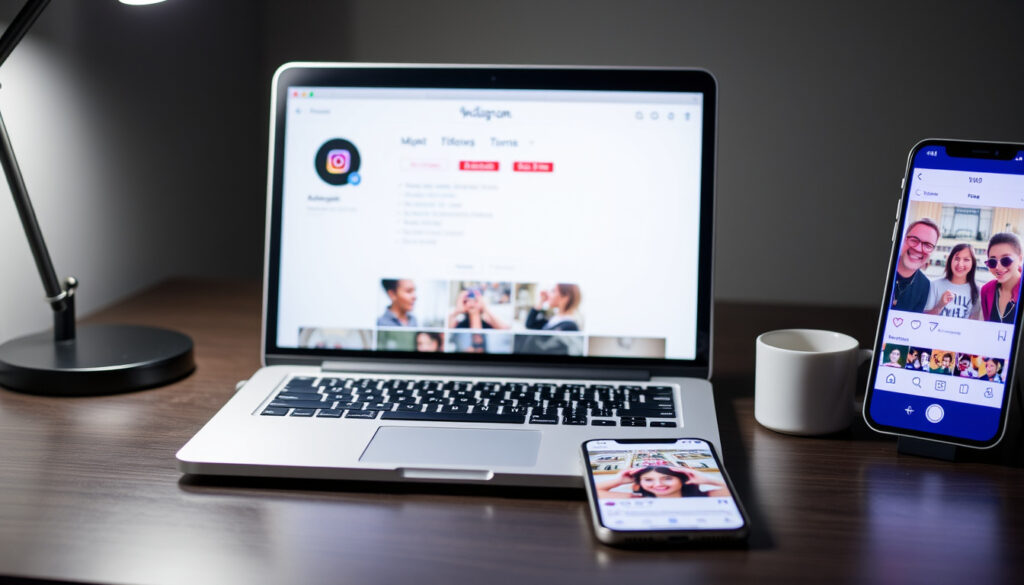
Hoe post je op Instagram vanaf desktop? Gids 2025
Je staat voor je laptop, klaar om een mooie foto te delen op Instagram, maar de website voelt opeens alsof hij je tegenwerkt. Gelukkig kun je sinds 2021 gewoon feedposts plaatsen via instagram.com – zonder mobiele app. In deze gids ontdek je vier manieren om vanaf je desktop te posten, inclusief verhalen, muziek en planning, zodat je niet steeds naar je telefoon hoeft te grijpen.
Methoden: minstens 4 · Laatste update gidsen: 2025 · Verhalen posten zonder app: beperkt
Overzicht
- Gratis, geen extra tools nodig (Instagram – officiële richtlijn)
- Alleen foto’s en video’s (geen verhalen direct) (Agorapulse – social media blog)
- Basisbewerking mogelijk (Instagram – officiële richtlijn)
- Gratis voor zakelijke accounts (Manychat – marketingplatform)
- Plannen en publiceren van foto’s, video’s en verhalen (Manychat – marketingplatform)
- Inzichten en statistieken (Manychat – marketingplatform)
- Extensies zoals ‘IG Story Uploader’ (Social Champ – social media tool)
- Maken verhalen mogelijk via desktop (Social Champ – social media tool)
- Let op privacy en veiligheid (Social Champ – social media tool)
- Geen extra software nodig (Agorapulse – social media blog)
- Werkt tijdelijk en kan onstabiel zijn (Agorapulse – social media blog)
- Muziek toevoegen blijft lastig (Agorapulse – social media blog)
Vijf feiten over Instagram-posten vanaf desktop, in één oogopslag.
| Kenmerk | Waarde |
|---|---|
| Methode | Instagram-website |
| Fotoposten | Ja |
| Verhalen posten | Nee (via omwegen wel) |
| Plannen | Nee (via Meta Business Suite wel) |
| Muziek in verhalen | Niet native, wel via bewerkte video |
Kan ik op Instagram posten vanaf mijn desktop?
Wat is er mogelijk op de Instagram-website?
- Feedposts (foto’s, video’s en carrousels) plaatsen via instagram.com – dit kan sinds eind 2021 (CNET – technieuws).
- Drag-and-drop of bestanden selecteren vanaf je computer (Instagram – officiële richtlijn).
- Hashtags, tags en locatie toevoegen voor publicatie (Manychat – marketingplatform).
Wat dit betekent: de basisfunctie voor feedposts werkt prima op desktop. Geen workarounds nodig, gewoon inloggen en posten.
Welke functies zijn beperkt ten opzichte van de app?
- Verhalen (Stories) kunnen niet direct via de website worden geüpload (Agorapulse – social media blog).
- Directe berichten (DM’s) zijn beperkt aanwezig in de browser.
- Sommige filters en AR-effecten ontbreken.
Instagram’s desktoptervaring is gericht op feedposts – wie verhalen wil plaatsen, moet een omweg gebruiken, zoals browser-emulatie of een extensie.
Het patroon: wie alleen feedposts wil plaatsen, kan direct aan de slag. Voor de rest blijft de app voorlopig noodzakelijk.
Hoe plaats ik een foto op Instagram vanaf mijn computer?
Stap-voor-stap: foto uploaden via instagram.com
- Ga naar instagram.com en log in met je account.
- Klik op het + (plus) icoon linksboven of de Create-knop in de linkerzijbalk (Instagram – officiële richtlijn).
- Sleep een bestand naar het uploadvenster of klik op ‘Selecteren van computer’ (Hootsuite – social media beheer).
- Bewerk de foto: formaat aanpassen, filters toepassen, helderheid en contrast aanpassen.
- Voeg een onderschrift toe, voeg hashtags, tags en een locatie toe.
- Klik op Delen om de post te publiceren.
Waarom dit werkt: Instagram heeft de desktopinterface gelijkgetrokken met de app voor feedposts. Het proces is identiek aan posten op mobiel.
Tips voor het bewerken van foto’s op desktop
- Gebruik externe editors zoals Photoshop of Canva voordat je uploadt – Instagram’s ingebouwde bewerking is beperkt.
- Voor carrousels selecteer je meerdere bestanden in één keer (Hootsuite – social media beheer).
- Houd de beeldverhouding 1:1 (vierkant), 4:5 (portret) of 16:9 (landschap) voor de beste weergave.
Waarom kan ik geen verhalen op Instagram plaatsen vanaf mijn pc?
Technische beperkingen van de desktopwebsite
- Instagram biedt geen native Story-upload in de browsertool – dit is een bewuste keuze van Meta (Agorapulse – social media blog).
- De website is geoptimaliseerd voor feedposts, niet voor het tijdelijke verhalenformaat.
Gebruik Chrome DevTools (toetsenbord: Ctrl+Shift+I of ⌥⌘I) om de browser in te stellen als mobiel apparaat. Ververs de pagina en je krijgt de mobiele interface – inclusief de mogelijkheid om verhalen te posten (Agorapulse – social media blog).
Oplossingen: browser-emulatie en extensies
- Naast DevTools bestaan browserextensies zoals ‘IG Story Uploader’ of ‘Story Saver’ die specifiek zijn ontworpen om verhalen vanaf desktop te posten.
- Deze omwegen zijn echter tijdelijk en kunnen na een Instagram-update stoppen met werken.
De conclusie: verhalen posten vanaf een pc is mogelijk, maar niet officieel ondersteund. Verwacht geen stabiele, blijvende oplossing zonder mobiele app.
Hoe post ik op Instagram zonder de app?
Gebruik van Meta Business Suite
- Meta Business Suite (gratis) laat je feedposts, verhalen en reels plannen en publiceren – ideaal voor zakelijke accounts (Manychat – marketingplatform).
- Je kunt ook inzichten bekijken en meerdere accounts beheren.
Gebruik van externe planners (Buffer, Hootsuite)
- Tools zoals Buffer en Hootsuite ondersteunen Instagram-posts via de Graph API (Hootsuite – social media beheer).
- Nadeel: veel tools vereisen een zakelijk of creator-account.
Gebruik van browserextensies
- Extensies voegen een uploadknop toe aan de Instagram-website voor verhalen en feedposts.
- Let op: controleer altijd de privacyrechten – sommige extensies kunnen gegevens verzamelen (Social Champ – social media tool).
Het patroon: zonder app kun je posten, maar de beste ervaring voor feedposts heb je direct op instagram.com. Voor planning en verhalen zijn externe en Meta-tools noodzakelijk.
Hoe upload ik een verhaal op Instagram vanaf pc met muziek?
Verhaal maken via browser-emulatie
- Schakel in Chrome de mobiele weergave in (DevTools). Log in op instagram.com en je ziet de mobiele interface.
- Klik op je profielfoto (verhaalpictogram) en upload een foto of video.
- Muziek toevoegen is niet native mogelijk op desktop – de muziekbibliotheek van Instagram werkt alleen in de mobiele app.
Muziek toevoegen na upload
- Bewerk de video van tevoren met desktopsoftware (bijv. iMovie of Adobe Premiere) en voeg daar de muziek toe.
- Upload de bewerkte video als verhaal via de emulatie-methode.
De trade-off: je krijgt meer controle over de audiotrack, maar je mist de geïntegreerde muziekzoeker van Instagram. Voor gebruikers die graag trending nummers gebruiken, blijft de mobiele app vooralsnog de enige weg.
Bevestigde feiten vs. wat onduidelijk is
Bevestigde feiten
- Je kunt foto’s en video’s posten via instagram.com (Instagram – officiële richtlijn)
- Meta Business Suite biedt planningsmogelijkheden voor desktop (Manychat – marketingplatform)
- Browserextensies bestaan en worden gebruikt om verhalen te posten (Social Champ – social media tool)
Wat onduidelijk is
- Of Instagram ooit native Story-upload op desktop zal toevoegen
- Of alle extensies veilig zijn en blijven werken na updates
De implicatie: voor feedposts is desktop een volwaardig alternatief; voor verhalen blijf je afhankelijk van tijdelijke omwegen.
Wat experts zeggen
“Alle manieren om op Instagram te posten vanaf je pc: native desktop tools, browser-hacks, Meta Business Suite, externe planners.”
Manychat blog (Bron)
“Een van de makkelijkste manieren om een verhaal vanaf een computer te posten is door de website te laten denken dat je browser een telefoon is.”
Agorapulse blog (Bron)
De rode draad: zowel sociale-mediaprofessionals als platformexperts zijn het erover eens: feedposts zijn eenvoudig op desktop, verhalen vragen creativiteit.
Voor de Nederlandse gebruiker die regelmatig vanaf zijn laptop werkt, is de combinatie van de Instagram-website voor feedposts en Meta Business Suite voor planning de meest betrouwbare aanpak – tenzij je verhalen wilt posten, dan blijf je voorlopig afhankelijk van tijdelijke workarounds, en dat is precies waarom de mobiele app nog lang niet overbodig is.
youtube.com, youtube.com, youtube.com, postiz.com, havecamerawilltravel.com
Veelgestelde vragen
Kan ik meerdere foto’s tegelijk uploaden vanaf desktop?
Ja, je kunt meerdere bestanden selecteren voor een carrouselpost (Hootsuite – social media beheer).
Werkt het posten van Instagram-video’s vanaf pc ook?
Ja, je kunt video’s in MP4-formaat uploaden via de website (Dolphin Radar – Instagram tool).
Heb ik een zakelijk account nodig om via Meta Business Suite te posten?
Ja, Meta Business Suite vereist een zakelijk of creator-account (Manychat – marketingplatform).
Zijn er risico’s aan het gebruik van browserextensies voor Instagram?
Sommige extensies kunnen toegang vragen tot je accountgegevens – gebruik alleen extensies met goede beoordelingen en een privacybeleid (Social Champ – social media tool).
Kan ik Instagram Direct Messages vanaf desktop versturen?
Ja, via de Instagram-website kun je DM’s lezen en beantwoorden, maar functies zijn beperkter dan in de app.
Hoe plan ik een Instagram-post vooruit via desktop?
Gebruik Meta Business Suite of een externe planner zoals Buffer of Hootsuite (Hootsuite – social media beheer).
Werkt het posten van Instagram vanaf een Chromebook?
Ja, via de Chrome-browser op Chromebook kun je de website gebruiken en desgewenst DevTools voor mobiele weergave.
Meer gerelateerde berichten
 Wat te doen in Parijs: Top Tips & Activiteiten
 Volleybal dames live vandaag: programma, uitzendingen
 Euro Ne Kadar TL? Actuele EUR/TRY Koers en Omrekening
 Films en tv-programma’s met Gijs Blom: compleet overzicht
 De of het ticket? Juiste lidwoord + uitleg
 Fast food bij mij in de buurt in Ierland: complete gids
 Pets Place Den Bosch: adres, openingstijden en assortiment (2025)
 Folder Trekpleister Deze Week – Top Deals Week 40 2025